
LANTERN-HANDBOKEN
Kunskap som lyser upp vägen.
Från första inloggningen till stora communityprojekt. Här samlar vi tydliga guider som går att följa i din egen takt.
GUIDEBIBLIOTEK
Välj en guide
KOM IGÅNG Hitta rätt på vår hemsida Här får du lära dig om de olika funktionerna på vår hemsida som gör Lantern unikt
Klicka på ett kapitel för att lära dig mer.
4 KAPITEL01 Spelarprofiler och nätverk
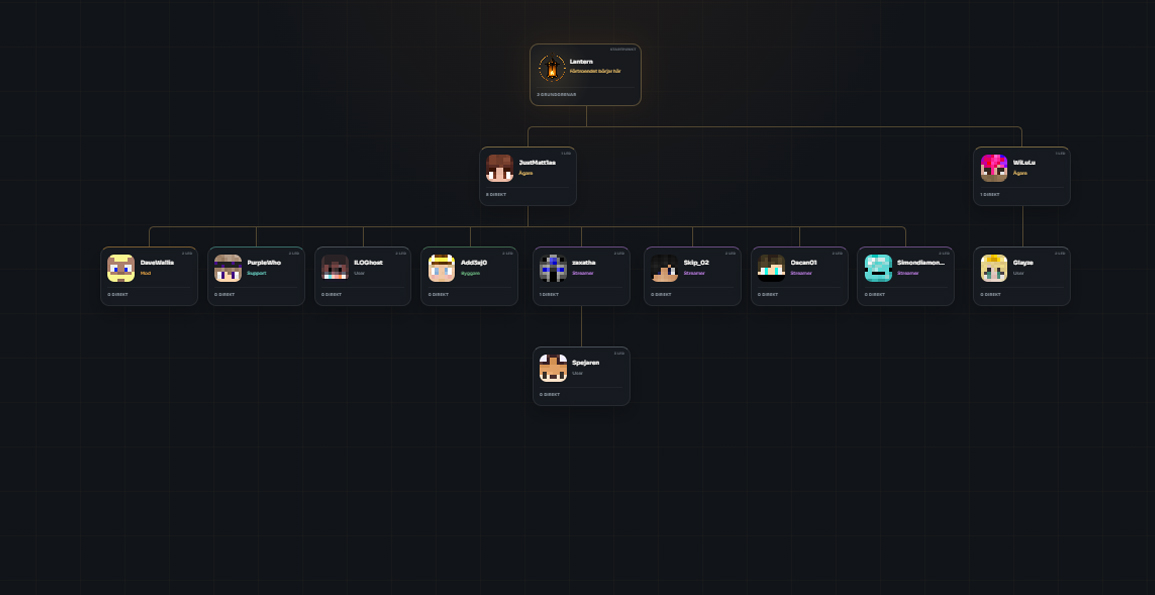
Kapitel 1 · Spelarprofiler och nätverk
Spelarprofiler
Klickar du på Spelare i navigeringen under gemenskap kommer du till vår lista av spelare. Du kan klicka på varje spelares kort för att komma åt deras egna profil. Du kan själv redigera din profil och ladda upp bilder för att visa dina byggen eller andra fina bilder du vill visa för gemenskapen!
Du kan även se hur du hänger ihop med gemenskapen. Vem som bjudit in dig och vem/vilka du bjudit in.
Nätverk
Tillbaka på spelarlistan hittar du en knapp där det står "Utforska hela nätverket".
Där kan du se hela nätverket från grundarna till de senaste inbjudna och hur dem hänger ihop med resterande av gemenskapen!
02 Lanterns
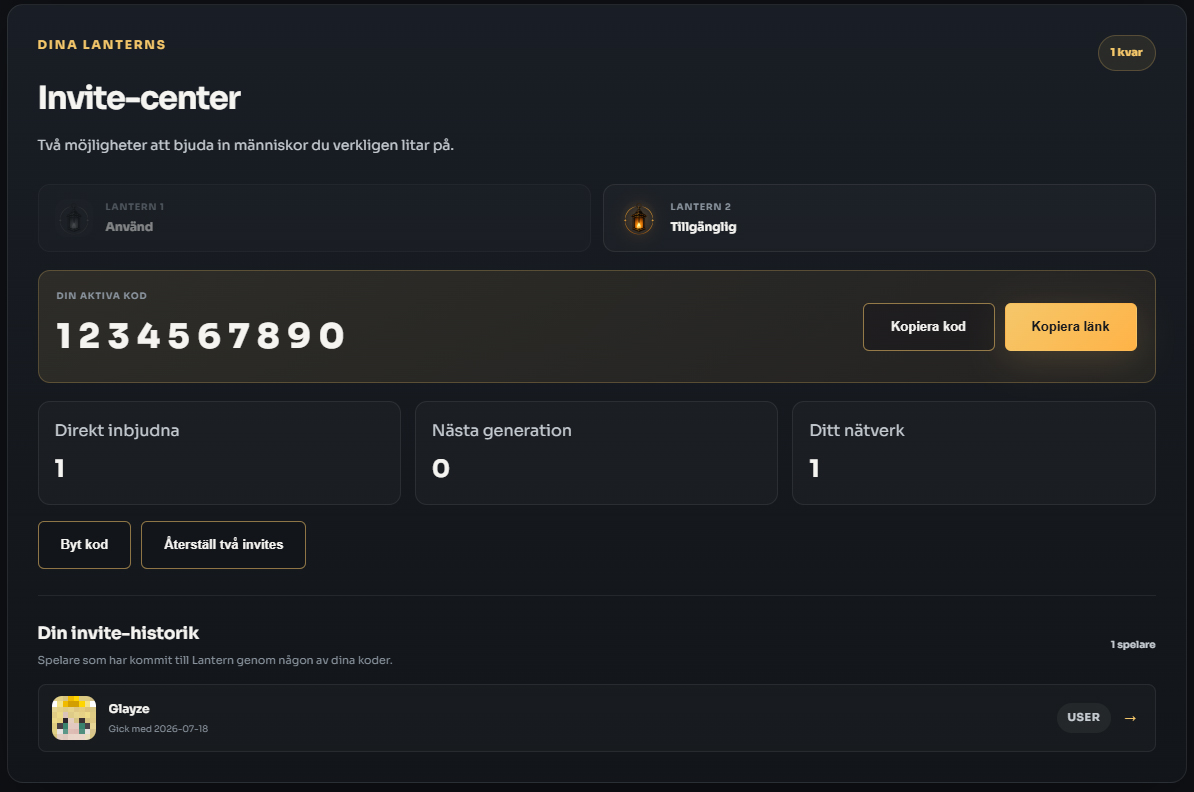
Kapitel 2 · Lantern
Hantera dina Lanterns
Här på Lantern kallar vi våra inbjudan för Lanterns. Då det blir som att ge över lyktan till en vän.
Gå in på din dashboard. Scrolla sedan ner till botten på sidan så hittar du din Lanterns hanterare.
Här kan du se din personliga kod. Kopiera koden för sig eller en invite-länk som du kan skicka direkt till den du vill bjuda in.
Du kan även se ditt nätverk och vilka av dina lanterns som är lediga/använda. Samt historik.
03 Grannskap
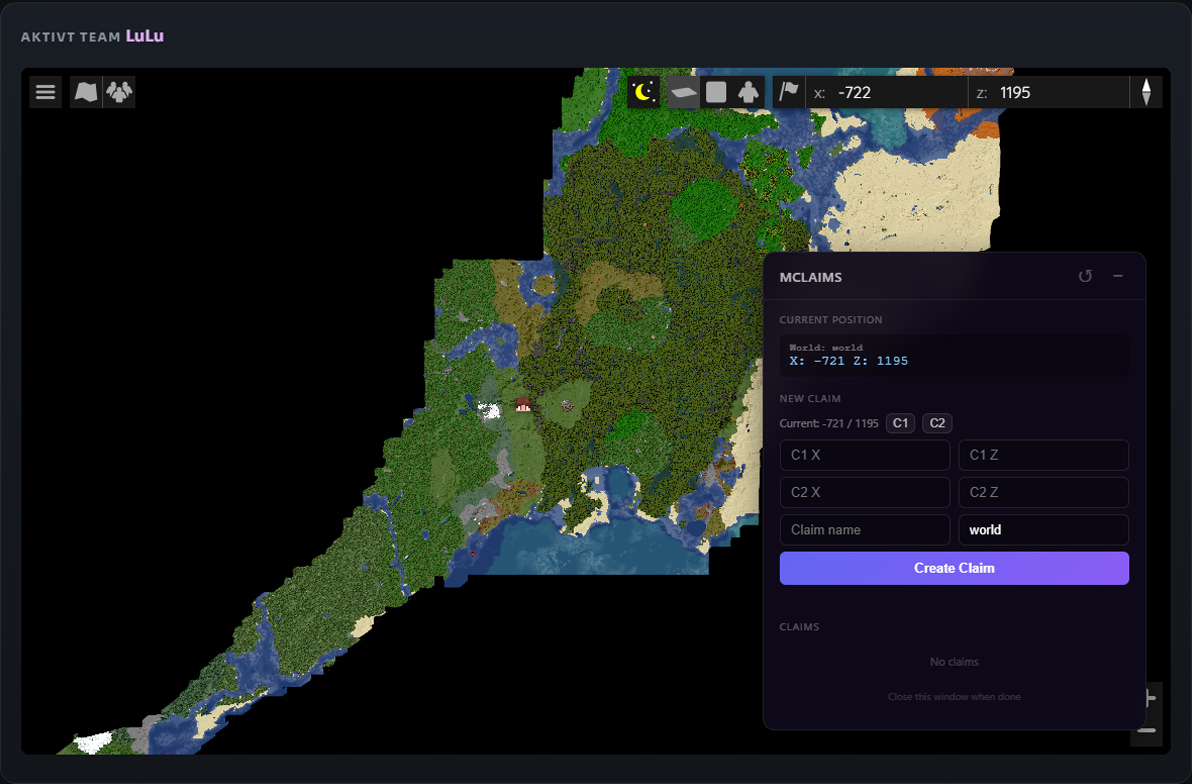
Kapitel 3 · Grannskap och claims
Grannskap
På Lantern tillhör man ett grannskap. Det är inget måste. Men blir roligare så :)
Klickar du på Grannskap i navigeringen under gemenskap så kommer du till leaderboard och lista på grannskap. Här kan du se vilka spelare som spelar med vilket grannskap och hur många poäng dem har.
Grannskapspoängen och dess funktion är under uppbyggnad och därför kommer denna guide uppdateras med mer information inom snar framtid!
Grannskapsledaren bestämmer själv om grannskapet är öppet eller stängt för nya medlemmar och kan bjuda in medlemmar direkt på hemsidan.
04 Event och kalender
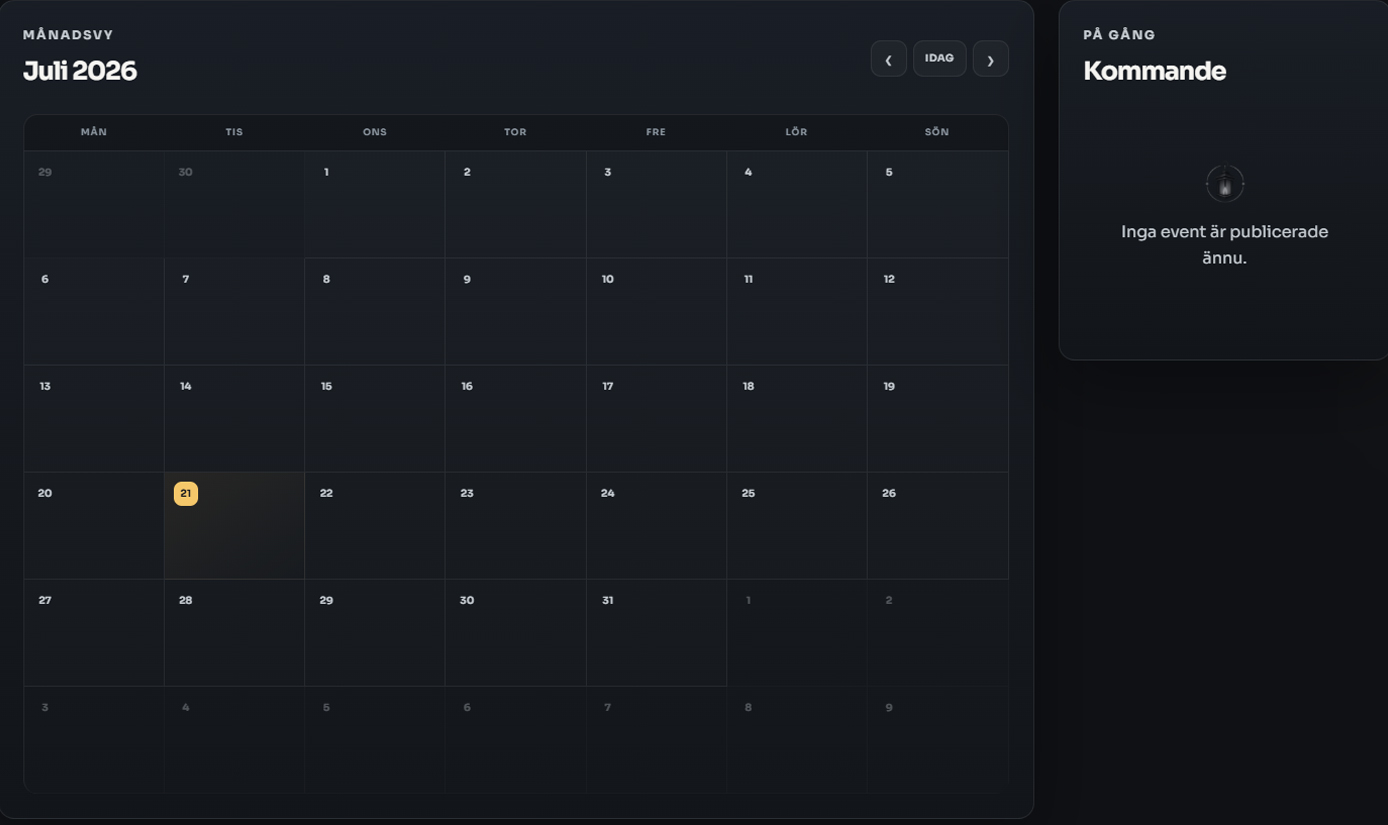
Kapitel 4 · Event och kalender
Events och kalender
Varje månad håller staff flertalet events. Det kan vara allt från grannskapstävlingar, individuella tävlingar, möten och gemensamma byggen.
Inne i sidan event & kalender under gemenskap hittar du vår kalender där du kan se kommande event av olika kategorier. Där kan du klicka i om du kan närvara på eventet eller inte. Medlemmar kan också annordna events. Hör av er till staff så hjälper dem dig med det!
SERVERGUIDE Skydda, handla och claima Lär dig låsa dina saker, skapa en butik och skydda grannskapets mark.
Välj ett kapitel och följ bilderna steg för steg inne på servern.
3 KAPITEL01 Lås dörrar, kistor och andra block
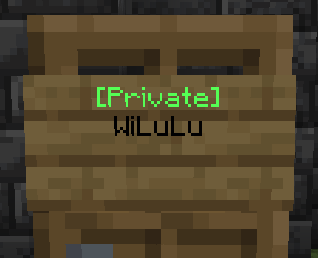
STEG 1 · SKAPA ETT LÅS
Placera en skylt
Högerklicka med en skylt på en kista, dörr, hopper eller trapdoor. Servern skapar automatiskt en låsskylt och gör blocket privat för dig.
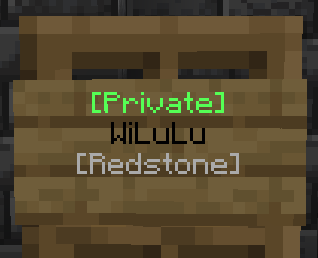
[redstone] låter redstone styra det låsta blocket.STEG 2 · REDSTONE
Tillåt redstone
Skriv [redstone] på låsskylten om exempelvis en låst dörr ska kunna öppnas med en knapp, spak eller annan redstone-signal.
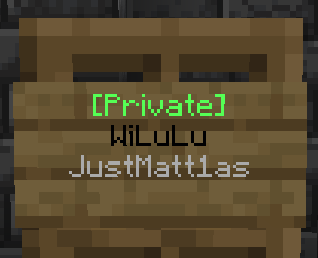
STEG 3 · DELA ÅTKOMST
Släpp in fler spelare
Skriv spelarnas Minecraft-namn på skylten för att ge dem tillgång till det låsta blocket.
Behöver du fler platser kan du sätta upp ytterligare en skylt, skriva [more users] på översta raden och fylla de tre raderna under med spelarnamn.
Till exempel för grannskapet Drift skriver man [drift]
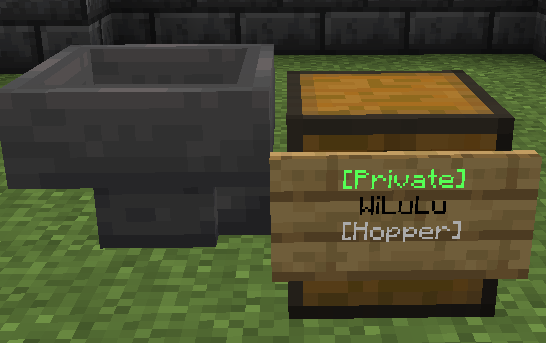
[hopper] öppnar låset för anslutna hoppers.STEG 4 · HOPPERS
Tillåt föremålsflöde
Skriv [hopper] på kistans låsskylt om en hopper ska kunna föra föremål in i eller ut ur den låsta kistan.
02 Skapa en butik
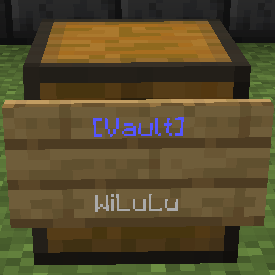
STEG 1 · SKAPA ETT VALV
Förbered butikens lager
Håll inne Shift och högerklicka med en skylt på en kista. Skriv [vault] på skyltens översta rad för att göra kistan till butikens lager.
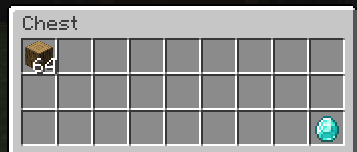
STEG 2 · VÄLJ VARA OCH VALUTA
Visa vad affären använder
Lägg föremålet du vill sälja längst upp till vänster i valvet. Placera sedan valutan du vill ta betalt med längst ner till vänster.
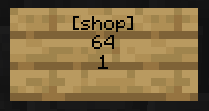
STEG 3 · SÄTT PRISET
Skapa butiksskylten
Skriv [shop] på översta raden. På andra raden skriver du hur många exemplar som säljs per transaktion och på tredje raden hur mycket den mängden kostar.
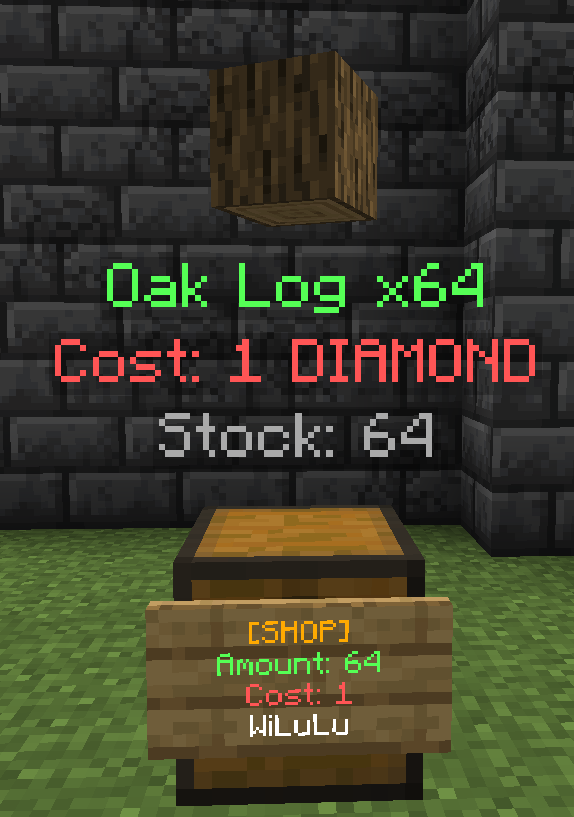
STEG 4 · ÖPPNA BUTIKEN
Fyll på och börja sälja
När valvet och butiksskylten är kopplade är butiken klar. Se till att valvet innehåller tillräckligt många varor och kontrollera skylten en extra gång innan du öppnar.
03 Claima mark
GRANNSKAPSFLAGGA